Teamhub en 5 étapes : du premier hub au suivi de plusieurs projets

Pour organiser un travail d’équipe dans Teamhub, commencez par créer un hub, inviter les participants, puis lancer un projet avec des tâches et des statuts clairs. Ajoutez ensuite les documents, les échanges et les vues utiles au suivi. Cet ordre permet de définir qui fait quoi avant de multiplier les réglages.
Teamhub rassemble la gestion de projet, les documents et les discussions dans un même environnement. Ce parcours de prise en main s’appuie sur l’exemple d’un lancement de site web. Les commandes et les fonctions accessibles peuvent varier selon l’interface et l’offre : vérifiez les options disponibles avant de déployer votre organisation.
1. Poser le cadre du hub et inviter les bonnes personnes
Le hub est l’espace de travail commun. Le projet correspond à un objectif délimité : lancer un site, préparer un événement ou produire une campagne. Bien distinguer ces deux niveaux aide les nouveaux arrivants à comprendre où retrouver les informations et à quel espace se rattache chaque activité.
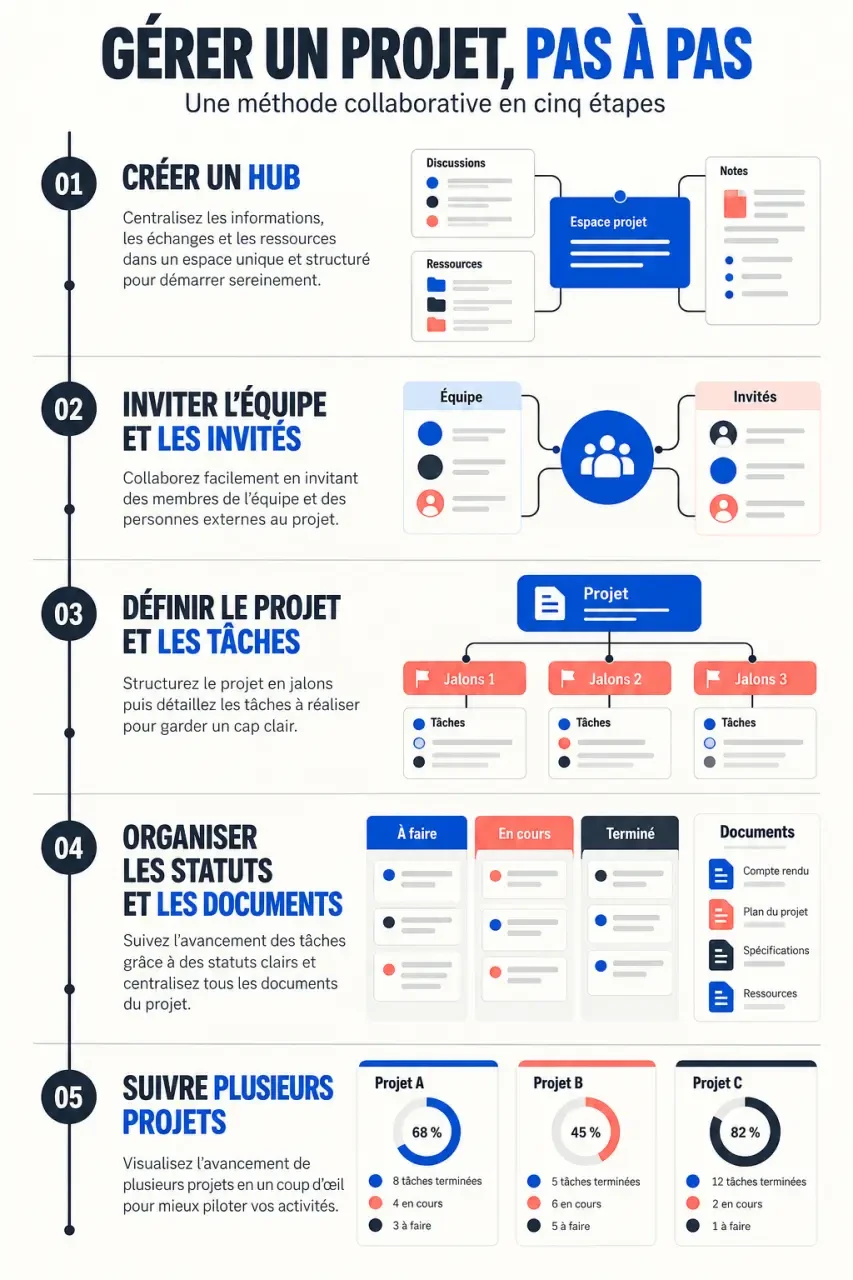
- Depuis votre compte, utilisez la commande de création d’un hub.
- Choisissez un nom facile à identifier, par exemple celui de votre entreprise ou de votre équipe.
- Complétez les informations proposées dans les paramètres de l’espace.
- Invitez les personnes concernées en distinguant membres et invités.
- Vérifiez les accès avant d’ajouter des informations confidentielles.
Pour un prestataire externe, ne supposez pas que le statut d’invité définit à lui seul le bon périmètre d’accès. Vérifiez ce qu’il peut consulter et modifier dans les projets, les documents et les discussions. Vous pouvez effectuer ce contrôle avec un contenu de test avant de partager des éléments sensibles. Cette vérification permet de repérer un accès trop large avant que le hub contienne des informations importantes.
Réglez aussi vos informations personnelles et vos préférences. Une identité reconnaissable facilite les échanges. Si les préférences de notification sont disponibles, ajustez-les pour suivre les mises à jour utiles sans transformer chaque changement en interruption.
Les tutoriels vidéo Teamhub consacrent 0:33 à la création d’un hub, 0:43 aux invitations et 0:24 aux informations personnelles et aux préférences. Ces durées correspondent aux démonstrations, pas au temps nécessaire pour configurer votre équipe.
2. Construire un premier projet autour de livrables précis
Commencez par un projet pilote plutôt que d’importer toute votre activité. Donnez-lui un nom explicite, ajoutez les participants concernés et notez le résultat attendu. Pour un lancement de site web, « site publié et validé » décrit mieux l’objectif que « refonte » : l’équipe sait ce qu’elle doit produire et vérifier.
Transformer l’objectif en tâches réalisables
Découpez le projet en actions dont l’achèvement peut être vérifié : rédiger la page d’accueil, intégrer le formulaire ou tester le parcours de contact. Pour chaque tâche, indiquez le responsable, l’échéance et le résultat attendu dans les champs disponibles ou dans la description. Un intitulé qui commence par un verbe précise l’action sans obliger à ouvrir chaque tâche pour la comprendre.
Reliez chaque tâche à sa raison d’être. Ajoutez une courte mention du livrable ou du besoin auquel elle contribue, par exemple : « tester le formulaire pour éviter de perdre les demandes commerciales ». Cette information facilite les arbitrages lorsqu’une urgence survient. L’équipe peut alors évaluer l’effet du changement sur l’objectif du projet, au lieu de traiter automatiquement la demande la plus récente.
Définir des statuts qui ne prêtent pas à discussion
Personnalisez le workflow, c’est-à-dire le circuit suivi par les tâches. Pour démarrer, utilisez des statuts simples : « À faire », « En cours », « À valider » et « Terminé ». Convenez ensemble des conditions de passage d’un statut à l’autre. Par exemple, une page rédigée n’est pas terminée si elle attend encore une validation.
Un statut décrit un état, pas une personne ni une priorité. Évitez de mélanger « Urgent », « Chez Sophie » et « En cours » dans le même circuit. Les tutoriels Teamhub présentent la création d’un projet en 0:51 et les statuts personnalisés en 0:24.
3. Organiser les informations et préparer le travail du jour
Choisissez les vues et les champs en fonction des questions auxquelles l’équipe doit répondre : que faut-il faire aujourd’hui ? Qu’est-ce qui attend une validation ? Quelles tâches concernent le site web ? Une configuration utile rend ces informations visibles sans obliger chacun à parcourir toutes les tâches du projet.
Guide officiel pour maîtriser Perforce TeamHub — Découvrez comment organiser vos projets, collaborer et gérer vos fichiers avec les interfaces web et en ligne de commande de TeamHub.
| Élément | Usage conseillé | Exemple |
|---|---|---|
| Statut | Décrire l’avancement | À valider |
| Étiquette | Repérer un thème transversal | Contenu, technique |
| Catégorie | Regrouper une famille de travaux | Production éditoriale |
| Champ personnalisé | Structurer une information récurrente | Canal de publication |
Définissez une convention commune avant de créer ces éléments. Si « Technique », « Tech » et « Développement » désignent la même catégorie, les regroupements deviennent moins fiables. N’ajoutez un champ personnalisé que si l’information qu’il contient sert à trier, à décider ou à suivre le travail. Un champ sans usage précis complique la lecture sans apporter de repère utile.
Changez de vue selon le besoin et n’affichez que les colonnes utiles. Pour une revue opérationnelle, privilégiez le responsable, l’échéance et le statut, lorsque ces informations sont disponibles. Pour préparer la journée, consultez la vue des tâches du jour, puis vérifiez que leurs dates correspondent toujours à la réalité. Une vue adaptée évite de confondre les actions à effectuer et les sujets qui attendent une décision.
Les démonstrations Teamhub couvrent les tâches du jour en 0:16, le changement de vues en 0:30, les colonnes en 0:29, les étiquettes et catégories en 1:13, ainsi que les champs personnalisés en 0:52. Elles permettent de retrouver les manipulations correspondant aux réglages que vous souhaitez reproduire dans votre interface.
4. Relier les documents et les discussions aux décisions
Centraliser des fichiers ne suffit pas à rendre un projet compréhensible. L’équipe doit savoir quel document fait référence, où demander une validation et où retrouver une décision. Établissez ces règles dès le premier projet, avant que plusieurs versions concurrentes d’un document circulent.
Créez un document de cadrage qui précise l’objectif, le périmètre, les livrables attendus et les critères de validation. Utilisez les fonctions de création et de modification documentaire de Teamhub pour le tenir à jour. Si une décision change, actualisez le document de référence. La nouvelle règle ne doit pas rester uniquement dans une conversation, où elle risque d’être difficile à retrouver.
- Dans la tâche : gardez les consignes et les précisions utiles à son exécution.
- Dans le document : rassemblez les informations durables et les décisions validées.
- Dans le chat d’équipe : échangez pour clarifier un point ou débloquer une situation.
Dans une discussion, nommez le projet et la tâche concernés. « Validation attendue sur le texte de la page d’accueil » indique clairement ce qui est demandé, contrairement à « quelqu’un peut regarder ? ». Une fois la décision prise, consignez-la là où le travail est suivi, par exemple dans la tâche concernée ou dans le document de référence.
Les tutoriels consacrés aux documents et au chat d’équipe durent respectivement 1:08 et 1:11. Ils présentent les manipulations propres à ces fonctions et complètent les règles d’organisation définies par votre équipe.
5. Passer au suivi multi-projets sans automatiser les mauvaises habitudes
Après avoir utilisé le projet pilote, créez une vue globale pour suivre plusieurs projets. Elle sert à repérer les sujets qui demandent un arbitrage : retards, validations en attente ou concentration du travail sur une même personne, si les informations affichées le permettent. Commencez par vérifier que les données nécessaires sont bien renseignées dans chaque projet.
Harmonisez les statuts et les champs essentiels entre les projets. Sans vocabulaire partagé, une vue globale juxtapose des informations difficiles à comparer. La démonstration Teamhub consacrée à ces vues dure 1:05. Avant de l’utiliser pour le suivi régulier, vérifiez qu’elle affiche les informations pertinentes pour votre équipe.
Automatisez ensuite une action répétitive que l’équipe comprend déjà et réalise de façon stable. Dans les règles proposées par votre interface, vérifiez le déclencheur, les conditions et l’action exécutée. Testez la règle sur une tâche sans enjeu, puis contrôlez le résultat avant de l’étendre. Le tutoriel Teamhub sur l’automatisation dure 1:04.
Avant de généraliser Teamhub, vérifiez aussi les permissions, les possibilités d’export, les intégrations nécessaires et les conditions de l’offre envisagée. Pour comparer avec Notion ou un autre outil, reproduisez le même petit projet : attribution du travail, validation, partage documentaire et suivi transversal. Le bon choix est celui que l’équipe peut maintenir au quotidien, pas celui qui accumule le plus de réglages.

- E-commerce B2B : vendre en libre-service sans perdre la relation client - 1 novembre 2026
- InvoiceFlow Max tarif : ne confondez pas relances, factures fournisseurs et gestion de projets - 29 octobre 2026
- Logiciel de gestion d’atelier : comparez les prix, puis testez une réparation complète - 28 octobre 2026